
 |
Personal Backup Version 5.9 |
| © 2001 − 2018, Dr. Jürgen Rathlev |
 Löschen von Dateien im Backupverzeichnis
Von Zeit zu Zeit ist es angebracht, alte Dateien aus dem Backup (oder auch
aus jedem anderen Verzeichnis) zu löschen.
Personal-Backup gibt die Möglichkeit, dies typen- und altersabhängig nach Bedarf
automatisch zu erledigen. Das ist natürlich nur sinnvoll, wenn diese Dateien
nicht mehr in den zu sichernden Verzeichnissen existieren, da sie sonst beim
nächsten Backup automatisch wieder gesichert würden.
Daneben kann Löschen von Dateien auch von Hand mit jedem gängigen Dateimanager
vorgenommen werden.
 Liste der zuletzt benutzen Lösch-Aufträge
Ein Klick auf diese Schaltfläche öffnet ein Menü, in dem immer eine Liste
der zuletzt benutzten Lösch-Aufträge mitgeführt wird. Durch Klick auf einen
Eintrag wird der entsprechende Auftrag den gespeicherten Einstellungen geladen.
Mit einem Rechtsklick auf die Schaltfläche kann die Liste bearbeitet werden.
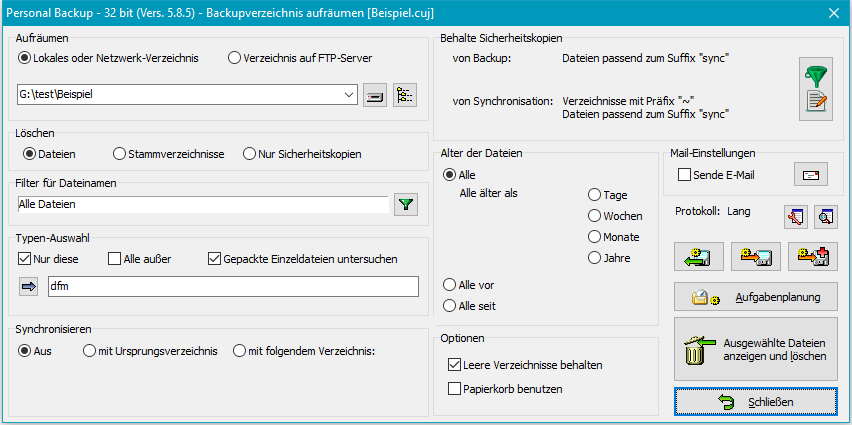
Das Verzeichnis mit den zu löschenden Dateien kann sich entweder auf einem lokalen Datenträger, einem Netzwerkverzeichnis oder auch auf einem FTP-Server befinden. Unterverzeichnisse sind automatisch eingeschlossen. Werden keine weiteren Einstellungen gemacht (s.u.), sind alle Dateien einschließlich der komprimierten (.gz) und verschlüsselten (.enc) ausgewählt.
 öffnet sich
ein Dialogfenster, in dem nach dem Verzeichnis gesucht werden kann.
öffnet sich
ein Dialogfenster, in dem nach dem Verzeichnis gesucht werden kann. öffnet sich ein
Dialogfenster, in dem die Verbindungseinstellungen vorgenommen werden können
(siehe auch):
öffnet sich ein
Dialogfenster, in dem die Verbindungseinstellungen vorgenommen werden können
(siehe auch):
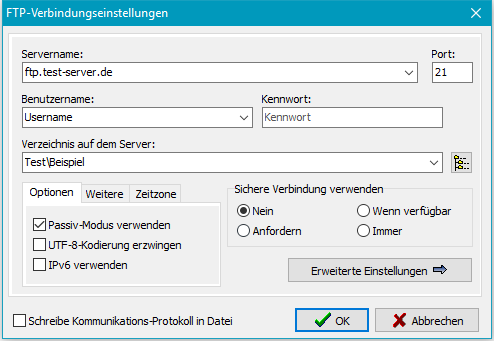 stellt eine Verbindung zum FTP-Server her und liest den Verzeichnisbaum der
Datensicherung ein, um ein Unterverzeichnis auswählen zu können.
stellt eine Verbindung zum FTP-Server her und liest den Verzeichnisbaum der
Datensicherung ein, um ein Unterverzeichnis auswählen zu können.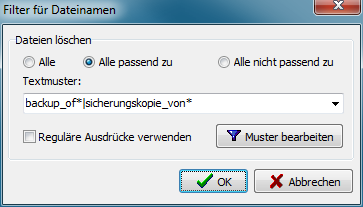
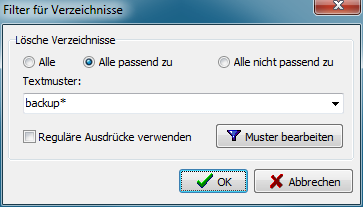
Über das Datei-Filter können bestimmte Dateinamen ein- oder ausgeschlossen werden.
Es gelten dabei die gleichen Regeln, wie sie für die Auswahl von Dateinamen
(Standardfilter
und reguläre Ausdrücke) beim
Backup beschrieben sind.
Das Löschen kann auf die Dateien oder Stammverzeichnisse beschränkt werden, die relativ zum aktuellen Datum ein bestimmtes Alter besitzen oder deren Alter relativ zu einem festen Datum (älter oder neuer) steht.
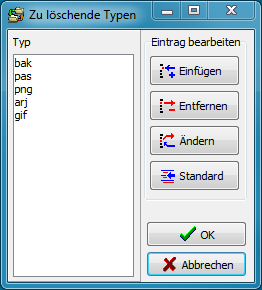
Das Löschen von Dateien kann auf bestimmte Typen (Dateinamen-Erweiterungen)
beschränkt werden. Dabei kann gewählt werden, ob nur die angegegeben Typen
oder alle außer den angegegeben Typen gelöscht werden sollen.
Nach Klick auf  öffnet sich ein Dialog, in dem die Liste der gewünschten Dateinamenerweiterungen erstellt
und bearbeitet werden kann. Es wird immer nur die Erweiterung ohne Punkt und
Jokerzeichen eingegeben.
öffnet sich ein Dialog, in dem die Liste der gewünschten Dateinamenerweiterungen erstellt
und bearbeitet werden kann. Es wird immer nur die Erweiterung ohne Punkt und
Jokerzeichen eingegeben.
Wenn in komprimierte Einzeldateien gesichert wurde, muss muss diese Option
eingeschaltet werden, damit die zusätzlichen Erweiterungen .gz/gze oder
.zip in der Dateiauswahl nicht angezeigt werden
(Standardeinstellung: eingeschaltet).
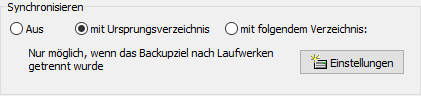
Diese Funktion steht nur beim Löschen von Dateien zur Verfügung. Über sie ist es möglich, ein Backup-Verzeichnis mit dem zugehörigen Quellverzeichnis zu synchronisieren, d.h. im Backup-Verzeichnis (und allen Unterverzeichnissen) werden alle Dateien gelöscht, die auf der Quellseite nicht mehr existieren. Dabei können zusätzliche Einschränkungen durch die weiter oben beschriebenen Auswahlmöglichkeiten bzgl. Typen und Dateialter gemacht werden:
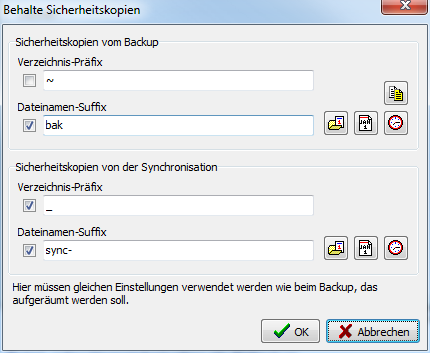 Sicherheitskopien
Sind im Zielverzeichnis Sicherheitskopien abgelegt, können diese beim Löschen gesondert behandelt werden:
In beiden Fällen kann jeweils getrennt für die beim Backup und bei der Synchronisation angelegeten Sicherheitskopien eingestellt werden, ob diese gesondert behandelt werden sollen.
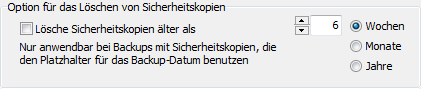
Ist diese Option ausgewählt, werden Dateien und Verzeichnisse mit Sicherheitskopien
endgültig gelöscht, wenn das Backup-Datum, bei der sie erzeugt wurden, eine bestimmte
Zeit zurück liegt (z.B. nach 6 Monaten). Damit dies funktioniert, muss man bei der
Erstellung der
Sicherheitskopien in den Suffixes für Dateien bzw. Verzeichnisse jeweils am
Ende den Platzhalter für das Datum des Backups einfügen (z.B. sync-%bdate%).
Dieses Datum ist gleichzeitig auch das Datum, an dem die Sicherheitskopien
angelegt wurden. Beim Löschen wird dies dann geprüft und die betroffenen Dateien
und/oder Verzeichnisse gelöscht, wenn dieser Zeitpunkt vor dem ausgewählten liegt.
Alle anderen Sicherheitskopien und natürlich auch alle normalen Dateien bleiben erhalten.
Bei den Einstellungen für die Auswahl der Sicherheitskopien (siehe oben) dürfen
bei den Suffixes nur die festen Teile (also ohne Platzhalter) angegeben werden.
Außerdem kann hier ausgewählt werden, auf welchen Type von Sicherheitskopie (Vorversion
oder beim Synchronisieren gelöschte Version) sich das Löschen beziehen soll.
Leere Verzeichnisse behalten - Nach dem Löschen der ausgewählten Dateien werden zurückbleibende leere Verzeichnisse nicht gelöscht, so dass die vollständige Verzeichnisstruktur erhalten bleibt.
Papierkorb benutzen - Dateien werden nicht endgültig gelöscht
sondern nur in den Papierkorb verschoben, von wo sie notfalls wieder hergestellt
werden können. Diese Funktion steht nicht für Netzlaufwerke und FTP-Verzeichnisse
zur Verfügung. Außerdem ist zu beachten, dass bei Verwendung dieser Option
keine langen Dateipfade (mehr als 260 Zeichen) unterstützt werden.
Ähnlich wie beim Backup kann auch nach dem Ausführen eines Lösch-Auftrags
eine E-Mail mit Statusmeldung und Protokoll versandt werden. Die
Einstellungen sind wie beim Backup vorzunehmen.
Durch Klick auf  können die Protokoll-Einstellungen für einen Lösch-Auftrag individuell angepassst
werden (siehe auch).
können die Protokoll-Einstellungen für einen Lösch-Auftrag individuell angepassst
werden (siehe auch).
Ein Klick auf  zeigt das aktuelle Protokoll an.
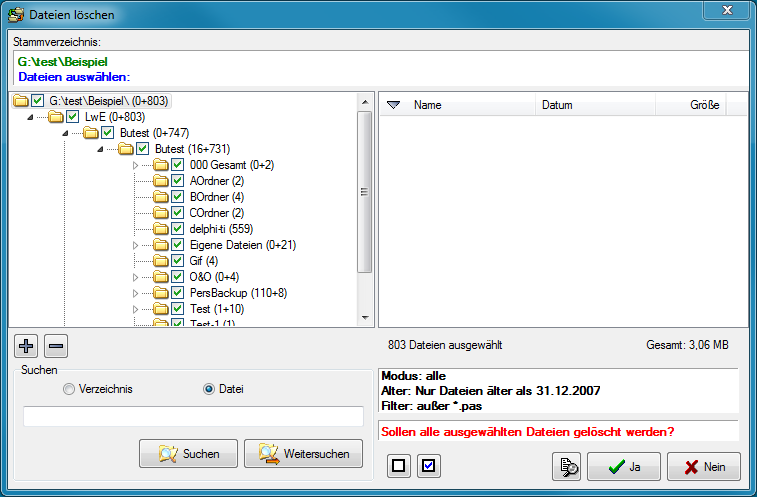
Nach Klick auf  wird zunächst eine Zusammenstellung aller nach den vorgegebenen Kriterien
ausgewählten Dateien erstellt und angezeigt. Ist die Auswahl noch nicht richtig, kann der
Löschvorgang abgebrochen werden, um die Einstellungen zu korrigieren. Es ist auch
möglich, durch Anklicken der Check-Felder eine oder mehrere Dateien und/oder Verzeichnisse
von der Auswahl für das Löschen auszuschließen.
wird zunächst eine Zusammenstellung aller nach den vorgegebenen Kriterien
ausgewählten Dateien erstellt und angezeigt. Ist die Auswahl noch nicht richtig, kann der
Löschvorgang abgebrochen werden, um die Einstellungen zu korrigieren. Es ist auch
möglich, durch Anklicken der Check-Felder eine oder mehrere Dateien und/oder Verzeichnisse
von der Auswahl für das Löschen auszuschließen.
Ein Rechtsklick auf eine Datei öffnet ein Menü mit erweiterten Kontrollfunktionen.
Ein Klick auf  öffnet einen Dialog, um die benötigten Hilfsprogramme auszuwählen:
Die Einstellungen für das Löschen von Dateien können durch Klick
auf  oder
oder  als Auftrag in eine Datei abgespeichert werden.
Mit einem Klick auf
als Auftrag in eine Datei abgespeichert werden.
Mit einem Klick auf  können alle diese Einstellungen jederzeit wieder geladen und verwendet werden.
Gespeicherte Aufträge zum Löschen von Dateien können außerdem auch über
die Befehlszeile
gestartet werden. Dabei wird der gespeicherte Auftrag sofort (ohne Kontroll-Dialog
mit dem Benutzer) ausgeführt.
Diese Funktion kann auch über den Windows-Taskplaner gestartet werden,
um ein Backupverzeichnis auf diese Weise in regelmäßigen
Abständen automatisch von "Karteileichen" zu befreien (s.u.).
Durch Klick auf  kann ein automatisches Löschen von ausgewählten Dateien mit dem
Windows-Aufgabenplaner konfiguriert werden. Die Einstellungen werden ähnlich, wie
für das Backup beschrieben, vorgenommen.
kann ein automatisches Löschen von ausgewählten Dateien mit dem
Windows-Aufgabenplaner konfiguriert werden. Die Einstellungen werden ähnlich, wie
für das Backup beschrieben, vorgenommen.